



Accessibility Tools

    • ออกแบบด้วย UX-UI

      ออกแบบด้วย UX-UI

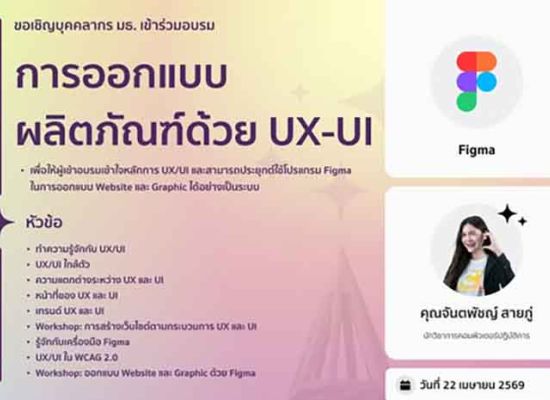
      👩🏻‍💻 เชิญชวนบุคลากรธรรมศาสตร์เข้าร่วมอบรม "การออกแบบผลิตภัณฑ์ด้วย UX-UI" เพื่อให้เข้าใจหลักการ UX/UI อย่างเป็นระบบ
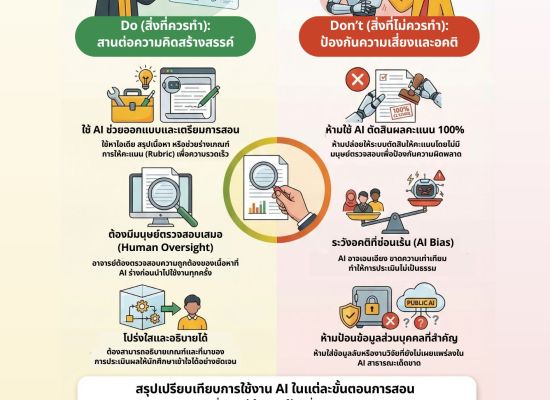
    • การใช้งาน AI อย่างสร้างสรรค์และรับผิดชอบ

      การใช้งาน AI อย่างสร้างสรรค์และรับผิดชอบ

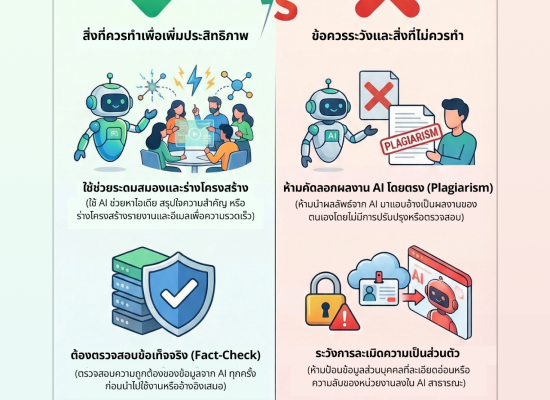
      มหาวิทยาลัยมีนโยบายสนับสนุนการใช้ AI เป็นเครื่องมือที่ช่วยในการเรียนรู้และการทำงาน
    • ใช้ AI อย่างไรให้ถูกต้องและสร้างสรรค์

      ใช้ AI อย่างไรให้ถูกต้องและสร้างสรรค์

      คู่มือใช้ AI สำหรับอาจารย์และนักวิจัย
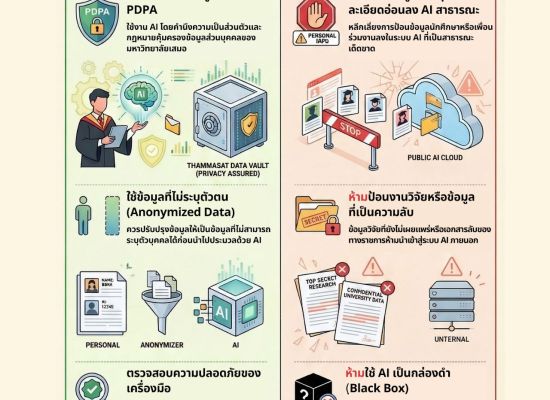
    • Safe Data Management

      Safe Data Management

      คู่มือใช้ AI อย่างสร้างสรรค์และรับผิดชอบการบริหารจัดการข้อมูลอย่างปรอดภัย
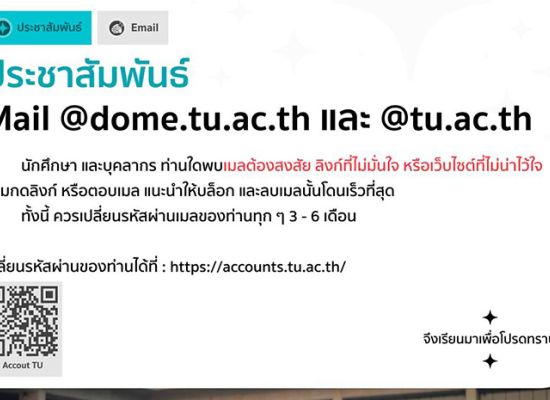
    • Mail@dome.tu.ac.th

      Mail@dome.tu.ac.th

      📢 ประชาสัมพันธ์ !! นักศึกษา และบุคลากร ท่านใดพบเมลต้์องสงสัย ลิงก์ที่ไม่มั่นใจ หรือเว็บไซต์ที่ไม่น่าไว้ใจ ห้ามกดลิงก์ หรือตอบเมล์
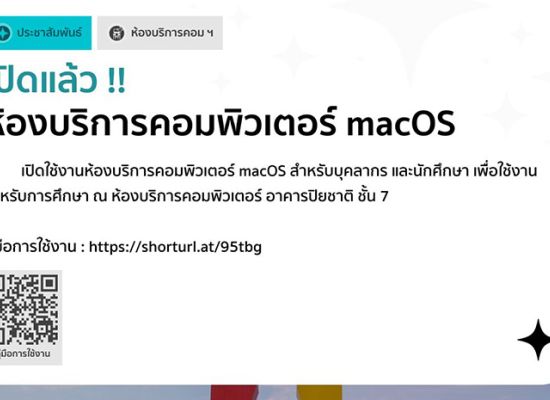
    • เปิดห้องบริการ macOS

      เปิดห้องบริการ macOS

      📢 เปิดบริการแล้ว !! ห้องบริการคอมพิวเตอร์ macOS เพื่อการศึกษา นักศึกษาและบุคลากร สามารถใช้งานได้ที่ ห้องบริการคอมพิวเตอร์ ขั้น 7 อาคารปิยชาติ
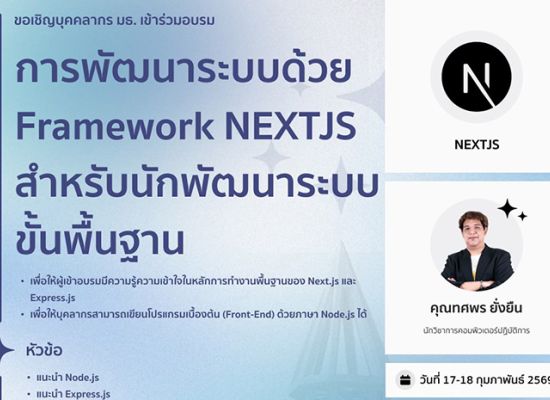
    • Framework NEXTJS

      Framework NEXTJS

      🧑‍💻 เรียนรู้การพัฒนาระบบด้วย NEXTJS สำหรับมือใหม่! 👩🏻‍💻 เชิญชวนบุคลากรธรรมศาสตร์เข้าร่วมอบรม "การพัฒนาระบบด้วย Framework NEXTJS สำหรับนักพัฒนาระบบขั้นพื้นฐาน" 🚀
    • ขอแสดงความยินดี

      ขอแสดงความยินดี

      🎉 ขอแสดงความยินดีกับ รศ. ดร. ศราวุธ แรมจันทร์ ผอ.สนง.ศูนย์เทคโนโลยีสารสนเทศฯ✨ ♥️ที่ได้รับเหรียญรางวัลเชิดชูเกียรตินักวิจัย มหาวิทยาลัยธรรมศาสตร์♥️
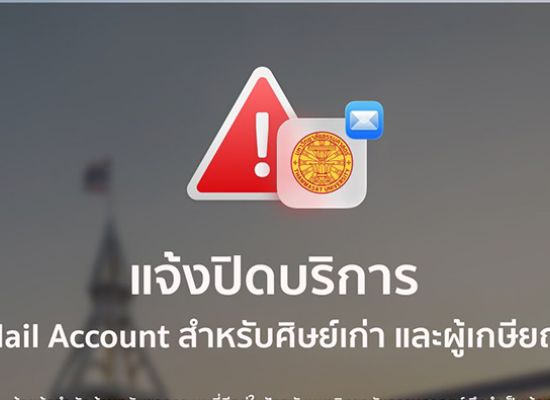
    • แจ้งปิดบริการ

      แจ้งปิดบริการ

      นโยบายการให้บริการไปรษณีย์อิเล็กทรอนิกส์และพื้นที่เก็บข้อมูลหลัก (OneDrive) สำหรับนักศึกษาและผู้ปฏิบัติงานในมหาวิทยาลัย (ฉบับที่ 2) พ.ศ. 2568
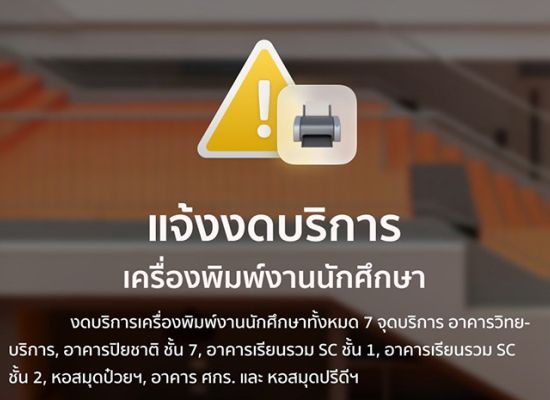
    • แจ้งงดบริการพิมพ์งาน

      แจ้งงดบริการพิมพ์งาน

      📢 แจ้งงดให้บริการพิมพ์งานนักศึกษา ⏰วันที่ 15 ธ.ค. - 4 ม.ค. เพื่อติดตั้งเครื่องพิมพ์ใหม่ และเพิ่มโควตาเทอม 2/2568
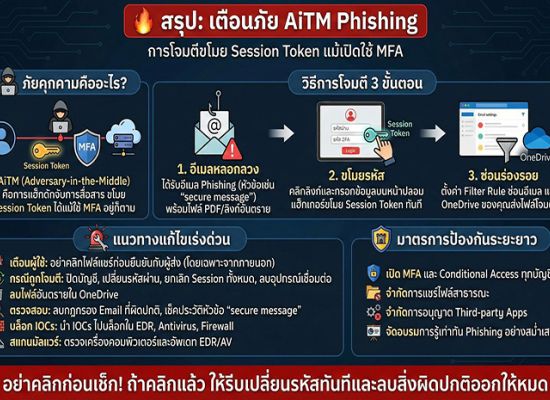
    • เตือนภัย AiTM Phishing

      เตือนภัย AiTM Phishing

      AiTM (Adversary-in-the-Middle) คือการแฮ็กบัญชีอีเมล์ โดยที่แฮ็กเกอร์สามารถขโมย Session Token ของคุณได้ แม้ว่าคุณจะใช้ MFA (ยืนยันตัวตนหลายชั้น) อยู่ก็ตาม
    • Cyber Security

      Cyber Security

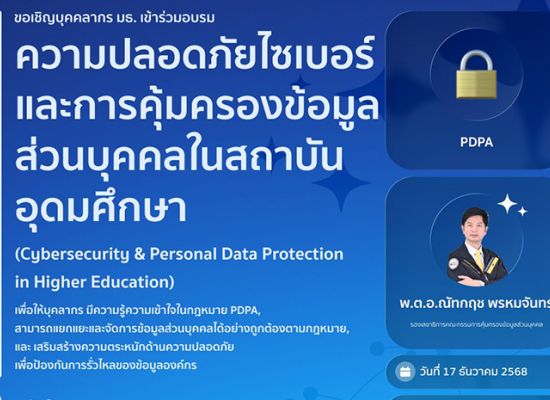
      👩🏻‍💻เชิญชวนบุคลากรธรรมศาสตร์เข้าร่วมอบรม "ความปลอดภัยไซเบอร์ และการคุ้มครองข้อมูลส่วนบุคคลในสถาบันอุดมศึกษา" 🔒
    • Cyber Threats

      Cyber Threats

      เตือนภัยด้านความปลอดภัยไซเบอร์ เพื่อป้องกันภัยคุกคามทางไซเบอร์ (Cyber Threats) ที่อาจเกิดขึ้น ขอให้บุคลากรและนักศึกษาทุกท่าน **ปฏิบัติตามแนวทางต่อไปนี้อย่างเคร่งครัด**
    • ตั้งค่า MFA

      ตั้งค่า MFA

      🔒 เพิ่มความปลอดภัยให้บัญชีของคุณด้วย Multi-Factor Authentication (MFA) ✨ 📘 การตั้งค่าเพิ่มเติมและวิธีการใช้งานสำหรับการยืนยันตัวตน
    • TU-Chatbot

      TU-Chatbot

      TU-Chatbot ผู้ช่วยอัจฉริยะที่คุณไม่ควรพลาด! 🌟 ตอบทุกคำถามที่คุณต้องการเกี่ยวกับ การศึกษา บริการ และข้อมูลสำคัญ จากมหาวิทยาลัยธรรมศาสตร์ได้ตลอด 24 ชั่วโมง
    • วิธีป้องกันเพจโดนแฮก

      วิธีป้องกันเพจโดนแฮก

      4 วิธีป้องกัน "เพจโดนแฮก โดนยึดเพจ" โดนลบออกจากผู้ดูแล
    • Microsoft Teams

      Microsoft Teams

      การสร้าง Microsoft Teams สำหรับการเรียนการสอนปีการศึกษาที่ 1-2567
    • เตือนภัยอีเมล์หลอกลวง

      เตือนภัยอีเมล์หลอกลวง

      เตือนภัย Email หลอกลวง เนื่องจากมีผู้ไม่ประสงค์ดี ปลอม Email เป็นอธิการบดีมหาวิทยาลัยธรรมศาสตร์ และทำการส่ง Email หลอกลวงหาประชาคมธรรมศาสตร์ ขอให้ท่านที่ได้รับเมลล์ดังกล่าวอย่าหลงเชื่อ
    • TUwifi ที่ รพ.ธรรมศาสตร์

      TUwifi ที่ รพ.ธรรมศาสตร์

      สนง.ศูนย์เทคโนโลยีฯ มธ. (สทส.) ร่วมมือกับ รพ. ธรรมศาสตร์เฉลิมพระเกียรติ พัฒนาโครงการ เชื่อมต่อสัญญาณเครือข่ายไร้สาย ..@TUwifi เพื่อรองรับการใช้งานและอำนวยความสะดวกให้กับนักศึกษาและบุคลากร มธ.ที่เข้ามาใช้บริการที่ รพ.
    • TUGREATS APP

      TUGREATS APP

      NEW !! TU GREATS STAFF 🎉🎉 สามารถ Download ได้ทั้ง iOS และ Android ค้นหา TU GREATS STAFF สนง.ศูนย์เทคโนโลยีสารสนเทศฯ (สทส.) ร่วมกับกองทรัพยากรมนุษย์ และ กองพัฒนาคุณภาพ พัฒนา Application สำหรับอาจารย์และบุคลากรมหาวิทยาลัยธรรมศาสตร์
    • 9 บริการด้านไอที

      9 บริการด้านไอที

      9 บริการด้านไอทีที่น่าทึ่งที่สุด ‼️🖥️ 🚩สทส. เรามีทุกสิ่งที่คุณต้องการสำหรับการบริการด้าน IT ให้นักศึกษา อาจารย์และบุคลากรใช้บริการได้อย่างเต็มประสิทธิภาพ
    • Download Software ลิขสิทธิ์

      Download Software ลิขสิทธิ์

      🎉 ดาวน์โหลดซอฟต์แวร์ลิขสิทธิ์ง่าย ๆ ผ่าน TU-Chatbot บน Microsoft Teams! 🖥️✨ สำหรับ **บุคลากรและนักศึกษาธรรมศาสตร์** 💛❤️
    • TUGreatApp&MS Teams

      TUGreatApp&MS Teams

      🔺ขั้นตอนดำเนินการ Sync ข้อมูลกลุ่มเรียน บนระบบ TU GREATS App และ Microsoft Teams🔺 การดำเนินการสร้างชั้นเรียน online สำหรับภาคเรียน 3/2566
    • Canva นักศึกษา มธ.

      Canva นักศึกษา มธ.

      🚩ประกาศข่าวดี นักศึกษา มธ. ❤️💛 Canva สำหรับนักศึกษา มธ. (ปัจจุบัน) สามารถใช้งานได้แล้ววันนี้ เข้าได้ที่ www.canva.com นักศึกษาสามารถทำการ Login ได้ด้วยอีเมลของมหาวิทยาลัย 👉 email@dome.tu.ac.th
    • Virtual Studio แหล่งเรียนรู้ภายในห้องสตูดิโอเสมือนจริง

      Virtual Studio แหล่งเรียนรู้ภายในห้องสตูดิโอเสมือนจริง

      ขอเชิญชวนคณาจารย์ มธ.ใช้บริการห้อง Virtual Studio แหล่งเรียนรู้ภายในห้องสตูดิโอเสมือนจริง ใช้สำหรับนำเสนอข้อมูลข่าวสารด้านการศึกษาในรูปแบบที่ทันสมัย 🎥🎞
    • ใช้ซอฟท์แวร์ถูกลิขสิทธิ์

      ใช้ซอฟท์แวร์ถูกลิขสิทธิ์

      เชิญชวนนักศึกษาและบุคลากรมหาวิทยาลัยธรรมศาสตร์ ใช้ซอฟท์แวร์ที่ถูกลิขสิทธิ์
    • Video TuGreatApp

      Video TuGreatApp

      สามารถรับชม VDO สาธิตวิธีจดทะเบียนผ่าน TU GREATS APP และสามารถดูคู่มือการใช้งาน TU GREATS APP ได้
    • ICT-TU Helpdesk

      ICT-TU Helpdesk

      รับแจ้งปัญหาด้าน IT เชิญแอดไลน์มาเป็นเพื่อนกับ ICT-TU Helpdesk http://nav.cx/hsDsO2I
    • รวมวีดีโอการอบรมต่าง ๆ

      รวมวีดีโอการอบรมต่าง ๆ

      แหล่งรวมวีดีโอการอบรมต่าง ๆ ของ สทส. 💻สามารถดูย้อนหลังได้ตามหัวข้อเรื่องการอบรม
    • ระบบ Login TU Wi-Fi

      ระบบ Login TU Wi-Fi

      ปรับปรุงระบบตรวจสอบตัวตนผู้ใช้งาน (User Authentication หรือการ Login) เพื่อรองรับมาตรฐานการรักษาความปลอดภัย และเพิ่มความสะดวกในการนำอุปกรณ์ไอทีพกพาประเภทต่าง ๆ ใช้ในมหาวิทยาลัย
    • Adobe CC ภายใต้เครือข่าย มธ.

      Adobe CC ภายใต้เครือข่าย มธ.

      สำหรับนักศึกษาและบุคลากร มหาวิทยาลัยธรรมศาสตร์ จะต้องใช้เครือข่ายของมหาวิทยาลัยธรรมศาสตร์ในการเข้าสู่เว็บไซต์
    • Adobe Creative Cloud

      Adobe Creative Cloud

      โปรแกรม Adobe Creative Cloud เป็นโปรแกรมที่ใช้สำหรับงานสร้างสรรค์สื่อสารเรียนการสอนแบบดิจิทัล
    • TU Moodle

      TU Moodle

      เชิญคณาจารย์มหาวิทยาลัยธรรมศาสตร์ ใช้งานระบบบริหารจัดการเรียนการสอนด้วยโปรแกรม TU Moodle

    Software License for TU


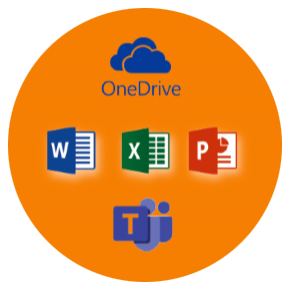
     - เพิ่มประสิทธิภาพในการทำงานด้วย Office365 ที่มาพร้อมกับการให้บริการต่างๆ มากมาย

    เพิ่มประสิทธิภาพในการทำงานด้วย Office365 ที่มาพร้อมกับการให้บริการต่างๆ มากมาย

     - โปรแกรมที่ใช้สำหรับสร้างสรรค์ สื่อการเรียนการสอนแบบดิจิทัล

    โปรแกรมที่ใช้สำหรับสร้างสรรค์ สื่อการเรียนการสอนแบบดิจิทัล

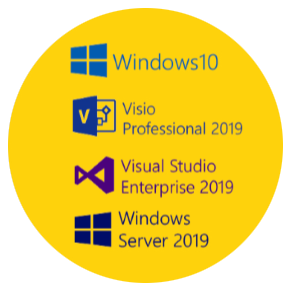
     - ซอฟต์แวร์ฟรีจาก Microsoft สำหรับ บุคลากร และ นักศึกษา มธ.

    ซอฟต์แวร์ฟรีจาก Microsoft สำหรับ บุคลากร และ นักศึกษา มธ.


    MICROSOFT OFFICE365

    MICROSOFT OFFICE365

    เพิ่มประสิทธิภาพในการทำงานด้วย Office365 ที่มาพร้อมกับการให้บริการต่างๆ มากมาย


    ดาวน์โหลดได้ที่ :https://portal.office.com/OLS/MySoftware.aspx

    ADOBE CREATIVE CLOUD

    ADOBE CREATIVE CLOUD

    โปรแกรมที่ใช้สำหรับสร้างสรรค์สื่อการเรียนการสอนแบบดิจิทัล


    ต้องการ Adobe ติดต่อ Line id: @icttuhelpdesk


    MICROSOFT

    MICROSOFT

    ซอฟต์แวร์ฟรีจาก Microsoft สำหรับ บุคลากร และ นักศึกษา มธ.


    ดาวน์โหลดได้ที่ : https://azureforeducation.microsoft.com/devtools

    GSUITE FOR EDUCATION

    GSUITE FOR EDUCATION

    แอพพลิเคชั่นสำหรับช่วยสนับสนุนและส่งเสริมเพื่อให้การทำงานร่วมกันได้อย่างมีประสิทธิภาพมากขึ้น


    สามารถเข้าใช้งานได้ที่ https://mail.google.com/mail   Sign in ด้วย


    Helpdesk  IT Support

    Things you should know before you start

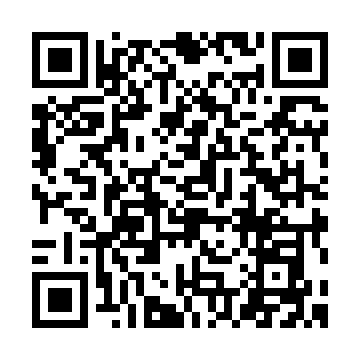
    สามารถสแกน QR Code หรือแอด ID Line : @icttuhelpdesk บริการไอทีเพื่อให้บุคลากรและนักศึกษาได้สอบถามปัญหาเกี่ยวกับการใช้งานทางด้านไอทีได้สะดวกมากยิ่งขึ้น.


    รายละเอียด

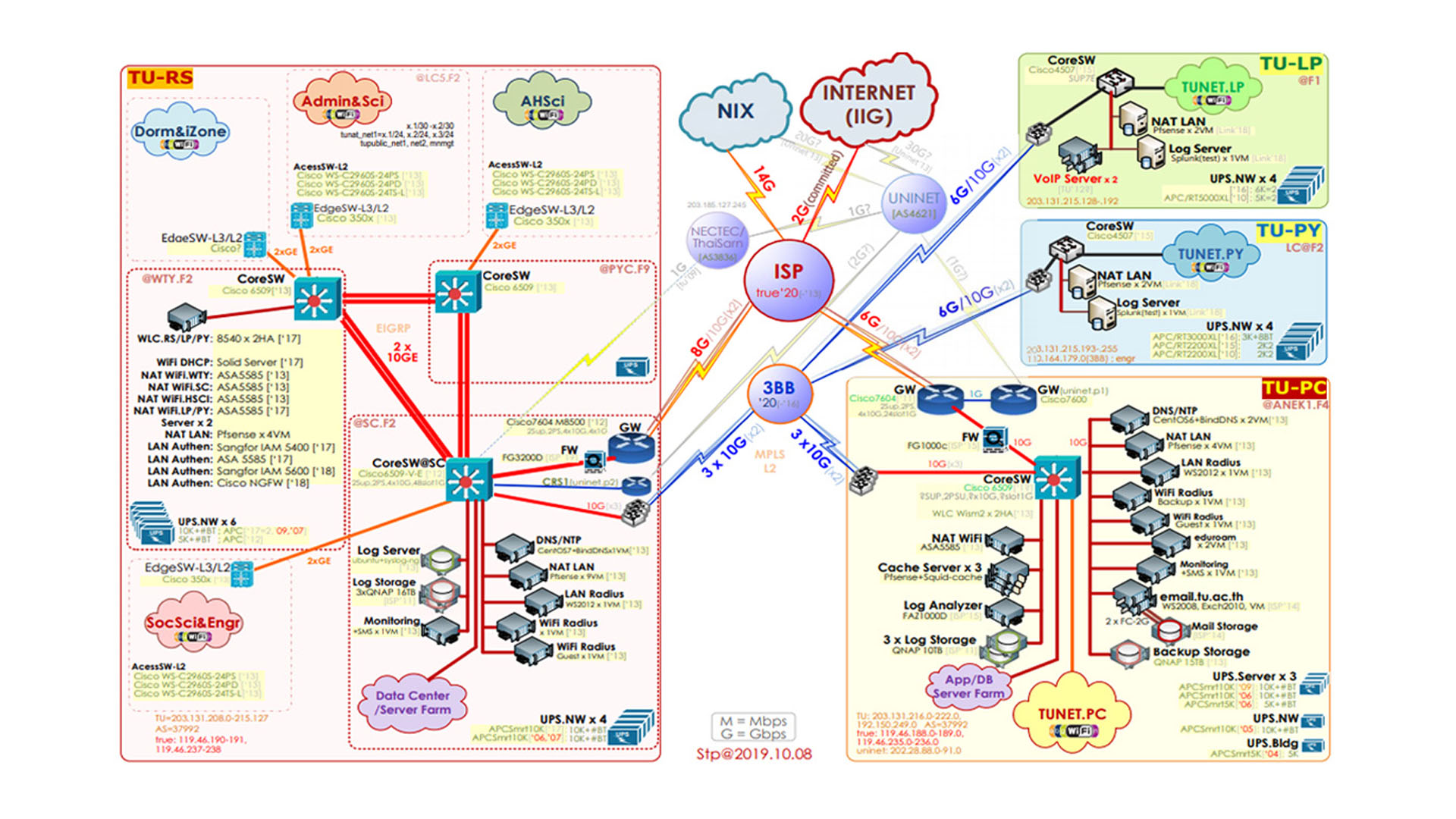
    tu data center

    ระบบ RESTFUL API

    เอกสารแนบ

    1. Test Case RestAPI
    2. Test Case ของ Line Dev
    3. Grates API

    นโยบายความมั่นคงปลอดภัยของระบบสารสนเทศ

    สำนักงานศูนย์เทคโนโลยีสารสนเทศและการสื่อสาร มหาวิทยาลัยธรรมศาสตร์ จะดำเนินการระบบการจัดการความปลอดภัยของระบบสารสนเทศของ Data Center โดยใช้เทคโนโลยีสารสนเทศที่มีประสิทธิภาพ และมุ่งเน้นการเปลี่ยนแปลงด้วยการมีส่วนร่วมอย่างเต็มที่ของบุคลากรทุกคน

    • เพื่อปกป้องความลับ ความสมบูรณ์และความพร้อมใช้งานของทรัพย์สินสารสนเทศ
    • เพื่อระบุและจัดการความเสี่ยงของกระบวนการ
    • เพื่อปรับปรุงการรับรู้ความปลอดภัยของระบบสารสนเทศในหมู่นักศึกษา บุคลากร อาจารย์ และผู้มีส่วนได้ส่วนเสีย
    • เพื่อสร้างแนวทางการดำเนินงานและมีการปรับปรุงอย่างต่อเนื่อง ตามเป้าหมายของระบบการจัดการความปลอดภัยของระบบสารสนเทศ ที่สอดคล้องกับมาตรฐาน ISO / IEC 27001 ระหว่างประเทศ
    • ปฏิบัติตามกฎหมายข้อบังคับและสัญญาด้านความปลอดภัยของระบบสารสนเทศทั้งหมด
    • มุ่งในการตรวจสอบเหตุการณ์ด้านความปลอดภัยของระบบสารสนเทศ เพื่อจำกัดผลกระทบหากหลีกเลี่ยงไม่ได้

    เพื่อสนับสนุนเป้าหมายในการเป็นผู้นำในการสนับสนุนด้านดิจิทัลของมหาวิทยาลัยธรรมศาสตร์ ตามที่ระบุไว้ในวิสัยทัศน์ของสำนักงานศูนย์ฯ

    Policy : PC/นโยบายผู้ใช้งาน

     ข้อปฏิบัติในการเข้าใช้บริการ Data Center

    • นัดหมายล่วงหน้ากับเจ้าหน้าที่ผู้ดูแล Data Center
    • เมื่อเข้ามา ต้องแสดงบัตรประจำตัวประชาชน พร้อมลงชื่อ และรายละเอียดในการเข้า Data Center หน้าเค้าเตอร์ห้องบริการ
    • ลงชื่อออกทุกครั้งที่รับบริการเสร็จ

    FAQ : ถาม-ตอบ

    ปัญหาด้านซอฟต์แวร์

    1. โปรแกรม Microsoft Office 365 คืออะไร ต่างกับ Microsoft Office ที่ใช้อยู่ปัจจุบันอย่างไร
    2. ถ้าต้องการจะใช้ Office 365 ต้องทำอย่างไร
    3. จำเป็นต้องมีการเชื่อมต่ออินเทอร์เน็ตสำหรับ Office 365 หรือไม่
    4. สามารถควบคุมเอกสารของตัวเองที่มีการใช้งาน Office 365 ได้หรือไม่
    5. OneDrive คืออะไร และได้รับพื้นที่จัดเก็บ OneDrive เท่าไรจาก Office 365
    6. ผู้ใช้ที่มี Office เวอร์ชันก่อนหน้าจะเปิดเอกสารที่ฉันสร้างขึ้นโดยใช้ Office 365 หรือ Office 2016 ได้หรือไม่
    7. กรณีที่บุคลากรในมหาวิทยาลัยธรรมศาสตร์ มีความต้องการ softwere เพื่อนำไปติดตั้งเครื่องที่สำนักงานและ Notebook ต้องทำอย่างไร ขอได้ที่ไหน
    8. หลังจากติดตั้ง Software ที่ได้จากมหาวิทยาลัยไปแล้ว เมื่อเปิดใช้งานจะถาม serial number ทำให้ไม่สามารถใช้งานได้ ถ้าต้องการ CD Key Software เพื่อนำไปการ Activate software สามารถขอได้ที่ไหน

    ปัญหาด้านระบบสารสนเทศ

    การใช้งานระบบต่าง ๆ ของมหาวิทยาลัย

    สามารถตั้งค่า POP3 หรือ IMAP ได้อย่างไร ?

    POP and IMAP email settings for Outlook

    Outlook for Office 365 Outlook for Office 365 for Mac Outlook 2019 Outlook 2016Outlook 2013 Outlook 2010 Outlook 2007 Outlook 2016 for Mac Outlook for Mac 2011Outlook on the web for Office 365 Business Outlook.com Calendar for Windows 10Outlook 2019 for Mac Outlook Calendar for Windows 10 Outlook for iOS and AndroidOutlook for Windows Phone 10 Outlook Mail for Windows 10

    In order to add your email account to Outlook, Outlook on the web, Outlook.com, or the Mail and Calendar apps for Windows 10, you'll need several pieces of information including the type of account, the incoming and outgoing server names, and the SSL and port settings. Your email provider can give you these settings, but we've provided the settings for the most popular email providers below.

    Find your IMAP or POP server settings

    If you're using a common email service, such as Outlook.com or Gmail, use this table to find your email provider's incoming (IMAP or POP) and outgoing (SMTP) server settings.

    TIP : Unsure who your email provider is? Look at your email address. The word immediately after the @ symbol is usually your email provider.

    Email Provider IMAP Settings POP Settings SMTP Settings
    AOL (including
    Verizon.net)
    Server: imap.aol.com
    Port: 993
    Encryption: SSL/TLS
    Server: imap.gmail.com
    Server: pop.aol.com
    Port: 995
    Encryption: SSL/TLS
    Server: pop.gmail.com
    Server: smtp.aol.com
    Port: 465
    Encryption: SSL/TLS
    Server: smtp.gmail.com
    Gmail Server: imap.gmail.com
    Port: 993
    Encryption: SSL/TLS
    Server: pop.gmail.com
    Port: 995
    Encryption: SSL/TLS
    Server: smtp.gmail.com
    Port: 465
    Encryption: SSL/TLS
    iCloud Server: imap.mail.me.com
    Port: 993
    Encryption: SSL/TLS
    Server:
    Port:
    Encryption
    Server: smtp.mail.me.com
    Port: 587
    Encryption: STARTTLS
    MSN Server: imap-mail.outlook.com
    Port: 993
    Encryption: SSL/TLS
    Server: pop-mail.outlook.com
    Port: 995
    Encryption: SSL/TLS
    Server: smtp-mail.outlook.com
    Port: 587
    Encryption: STARTTLS
    Office 365 Server: outlook.office365.com
    Port: 993
    Encryption: SSL/TLS
    Server: outlook.office365.com
    Port: 995
    Encryption: SSL/TLS
    Server: smtp.office365.com
    Port: 587
    Encryption: STARTTLS
    Outlook.com
    Hotmail.com
    Live.com
    Server: imap-mail.outlook.com
    Port: 993
    Encryption: SSL/TLS
    Server: pop-mail.outlook.com
    Port: 995
    Encryption: SSL/TLS
    Server: smtp-mail.outlook.com
    Port: 587
    Encryption: STARTTLS
    Yahoo! Server: imap.mail.yahoo.com
    Port: 993
    Encryption: SSL
    Server: pop.mail.yahoo.com
    Port: 995
    Encryption: SSL
    Server: smtp.mail.yahoo.com
    Port: 587 or 465
    Encryption: TLS/STARTTLS or SSL

    If your email is from a regional email provider, use this drop-down box to find your email provider's incoming (IMAP or POP) and outgoing (SMTP) server settings. If you still can't find your provider, visit your email provider's website and contact their technical support.

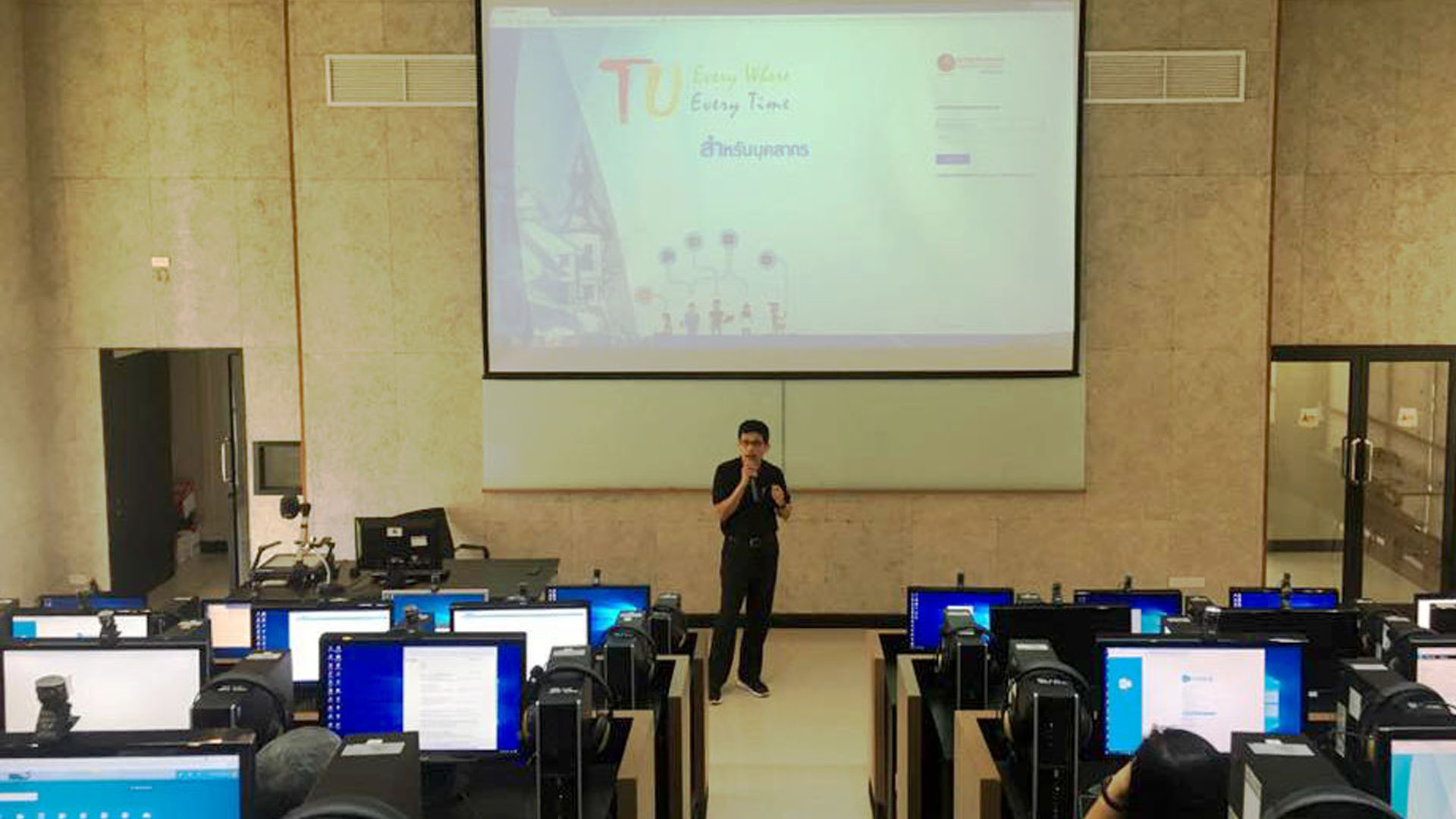
    Computer Room Status

    ICT Philosophy


    ICT's Philosophy - Our ICT 's mission Philosophy

    ICT's Philosophy

    Our ICT 's mission Philosophy

    Smart Human - Smart Human

    Smart Human

    Smart Human

    Smart Application - Smart Application

    Smart Application

    Smart Application

    Smart Infrastructure - Smart Infrastructure

    Smart Infrastructure

    Smart Infrastructure


    ICT Philosophy

    ICT Philosophy

    Our ICT's, Mission Philosophy


    Smart Human

    Smart Human

    Smart Human


    Smart Application

    Smart Application

    Smart Application


    Smart Infrastructure

    Smart Infrastructure

    Smart Infrastructure


    • จองห้องประชุมออนไลน์

      ระบบจองห้องประชุมออนไลน์ของสำนักงานเทคโนโลยีสารสนเทศและการสื่อสาร

      รายละเอียด
    • ห้อง Virtual Studio

      ห้องสตูดิโอเสมือน เป็นการจำลองฉากถ่ายทำรายการเสมือนจริงใช้สำหรับนำเสนอข้อมูลข่าวสาร ข้อมูลด้านการศึกษาในรูปแบบที่ทันสมัย

      รายละเอียด
    • กิจกรรม/ฝึกอบรม

      ปฏิทินกิจกรรมเพื่อดูวันที่จัดอบรมของกิจกรรมต่าง ๆ ของ สทส.

    • DATA WAREHOUSE

      ระบบบริการการศึกษาและระบบสารสนเทศเพื่อการประกันคุณภาพและบริหารจัดการ เข้าสู่ระบบคลังข้อมูล

      รายละเอียด
    • ห้องบริการคอมพิวเตอร์

      สทส. มีห้องบริการคอมพิวเตอร์ให้กับนักศึกษาที่ต้องการใช้ค้นคว้าหาความรู้เพิ่มเติม นอกเหนือจากในห้องเรียน และเพื่อการเรียนรู้ในโลกโซเชียล หรือเรียน Online

      รายละเอียด
    April 2026
    S M T W T F S
    1 2 3 4
    5 6 7 8 9 10 11
    12 13 14 15 16 17 18
    19 20 21 22 23 24 25
    26 27 28 29 30

    Office 365 / e-mail

    Office365 นักศึกษา

    E-mail นักศึกษา Office365 สำหรับนักศึกษาที่มาพร้อมการให้บริการต่างๆ เช่น Microsoft Office Online, OneDrive และอื่นๆ อีกมากมาย
    รายละเอียด

    Office 365 บุคลากร

    Office365 สำหรับบุคลากรที่มาพร้อมการให้บริการต่างๆ เช่น Microsoft Office Online, OneDrive และอื่นๆ อีกมากมาย
    รายละเอียด

    e-mail บุคลากร

    บริการ E-mail Outlook เพื่อสะดวกต่อการใช้งานสำหรับบุคลากรภายในมหาวิทยาลัยธรรมศาสตร์
    รายละเอียด

    Our school goals

    ช่อง youtube สทส

    สามารถสแกน QR Code หรือแอด ID Line : @icttuhelpdesk บริการไอทีเพื่อให้บุคลากรและนักศึกษาได้

    สอบถามปัญหาเกี่ยวกับการใช้งานทางด้านไอทีได้สะดวกมากยิ่งขึ้น

    รายละเอียด